



فرمت کردن یک SSD MSATA SATA III ممکن است یک کار دلهره آور به نظر برسد، به خصوص اگر تازه وارد دنیای درایوهای حالت جامد هستید. اما نگران نباشید! به عنوان یک تامین کننده MSATA SATA III SSD، من اینجا هستم تا شما را قدم به قدم در این فرآیند راهنمایی کنم.
چرا SSD MSATA SATA III را فرمت کنید؟
قبل از اینکه به فرآیند قالب بندی بپردازیم، اجازه دهید در مورد اینکه چرا ممکن است بخواهید در وهله اول MSATA SATA III SSD خود را فرمت کنید صحبت کنیم. چند دلیل وجود دارد. شاید به تازگی یک SSD جدید خریداری کرده باشید و بخواهید آن را برای استفاده آماده کنید. یا شاید شما در حال فروش SSD قدیمی خود هستید و می خواهید تمام داده ها را از روی آن پاک کنید. در صورتی که درایو خود با مشکلاتی مانند عملکرد کند یا خطا مواجه هستید، قالببندی میتواند به شما کمک کند.
آنچه شما نیاز دارید
برای فرمت SSD MSATA SATA III، به چند چیز نیاز دارید:
- رایانه ای با یک پورت SATA یا یک محفظه SATA خارجی.
- یک سیستم عامل (ویندوز، macOS یا لینوکس). در این راهنما، من عمدتا بر روی ویندوز تمرکز می کنم، زیرا یکی از رایج ترین سیستم عامل های مورد استفاده است.
- از اطلاعات خود نسخه پشتیبان تهیه کنید! قالببندی تمام دادههای SSD شما را پاک میکند، بنابراین مطمئن شوید که از هر چیز مهمی نسخه پشتیبان تهیه کردهاید.
فرمت کردن در ویندوز
- SSD خود را وصل کنید
ابتدا MSATA SATA III SSD خود را به رایانه خود وصل کنید. اگر رایانه شما دارای یک پورت SATA در دسترس است، می توانید مستقیماً SSD را متصل کنید. اگر نه، می توانید از محفظه SATA خارجی استفاده کنید. پس از اتصال، رایانه شما باید درایو را شناسایی کند. - مدیریت دیسک را باز کنید
کلید Windows + R را فشار دهید تا کادر محاوره ای Run باز شود. "diskmgmt.msc" را تایپ کرده و Enter را بزنید. با این کار ابزار مدیریت دیسک باز می شود. - SSD خود را پیدا کنید
در پنجره مدیریت دیسک، لیستی از تمام درایوهای متصل به رایانه خود را مشاهده خواهید کرد. به دنبال SSD MSATA SATA III خود باشید. ممکن است به عنوان "دیسک X" (که در آن X یک عدد است) برچسب گذاری شود. - دیسک را راه اندازی کنید (در صورت لزوم)
اگر SSD شما کاملا نو است، ممکن است نیاز به مقداردهی اولیه داشته باشد. بر روی فضای اختصاص نیافته SSD خود کلیک راست کرده و "Initialize Disk" را انتخاب کنید. MBR (Master Boot Record) یا GPT (GUID Partition Table) را انتخاب کنید. GPT به طور کلی برای سیستم های مدرن توصیه می شود، به خصوص اگر از سیستم عامل UEFI استفاده می کنید. - یک پارتیشن ایجاد کنید
بر روی فضای اختصاص نیافته SSD خود کلیک راست کرده و "New Simple Volume" را انتخاب کنید. برای ایجاد یک پارتیشن، ویزارد را دنبال کنید. شما می توانید اندازه پارتیشن، حرف درایو و سیستم فایل را انتخاب کنید. برای اکثر کاربران، NTFS انتخاب خوبی است زیرا امنیت و عملکرد بهتری را ارائه می دهد. - پارتیشن را فرمت کنید
پس از ایجاد پارتیشن، روی آن کلیک راست کرده و "Format" را انتخاب کنید. در گفتگوی قالب، می توانید سیستم فایل، اندازه واحد تخصیص و سایر گزینه ها را انتخاب کنید. اگر مطمئن نیستید تنظیمات پیش فرض را بگذارید. سپس روی "OK" کلیک کنید تا فرآیند قالب بندی شروع شود. بسته به اندازه SSD شما ممکن است چند دقیقه طول بکشد.
قالب بندی در macOS
- SSD خود را وصل کنید
SSD MSATA SATA III خود را با استفاده از آداپتور یا محفظه مناسب به مک خود وصل کنید. - ابزار Disk Utility را باز کنید
می توانید Disk Utility را در پوشه Applications > Utilities پیدا کنید. بازش کن - SSD خود را انتخاب کنید
در Disk Utility، MSATA SATA III SSD خود را از لیست سمت چپ انتخاب کنید. - دیسک را پاک کنید
روی دکمه "Erase" در بالای پنجره کلیک کنید. در محاوره پاک کردن، فرمت را انتخاب کنید (APFS برای مک های مدرن توصیه می شود) و درایو خود را نام گذاری کنید. سپس روی "Erase" کلیک کنید تا فرآیند شروع شود.
فرمت کردن در لینوکس
- SSD خود را وصل کنید
SSD خود را به دستگاه لینوکس خود وصل کنید. - SSD را شناسایی کنید
یک ترمینال را باز کنید و دستور sudo fdisk -l را اجرا کنید. این همه دیسک های متصل به سیستم شما را فهرست می کند. MSATA SATA III SSD خود را پیدا کنید. ممکن است چیزی شبیه "/dev/sdb" باشد. - یک پارتیشن ایجاد کنید
از ابزار "fdisk" یا "parted" برای ایجاد یک پارتیشن روی SSD خود استفاده کنید. به عنوان مثال، برای استفاده از "fdisk"، "sudo fdisk /dev/sdb" را اجرا کنید. برای ایجاد یک پارتیشن، دستورات را دنبال کنید. - پارتیشن را فرمت کنید
پس از ایجاد پارتیشن، از دستور "mkfs" برای فرمت آن استفاده کنید. به عنوان مثال، برای فرمت آن به صورت ext4، "sudo mkfs.ext4 /dev/sdb1" را اجرا کنید (با فرض اینکه پارتیشن شما sdb1 است).
نکاتی برای قالب بندی
- از یک ابزار قابل اعتماد استفاده کنید: چه از ابزارهای داخلی در سیستم عامل خود استفاده کنید یا از یک ابزار شخص ثالث، مطمئن شوید که قابل اعتماد است. برخی از ابزارهای شخص ثالث ویژگی های پیشرفته تری مانند پاک کردن امن را ارائه می دهند که اگر بخواهید SSD خود را به طور کامل پاک کنید می تواند مفید باشد.
- به روز رسانی سیستم عامل را بررسی کنید: قبل از فرمت کردن، مطمئن شوید که SSD شما دارای آخرین سیستم عامل است. این می تواند عملکرد و ثبات را بهبود بخشد. معمولاً می توانید به روز رسانی سیستم عامل را در وب سایت سازنده پیدا کنید.
محدوده محصولات ما
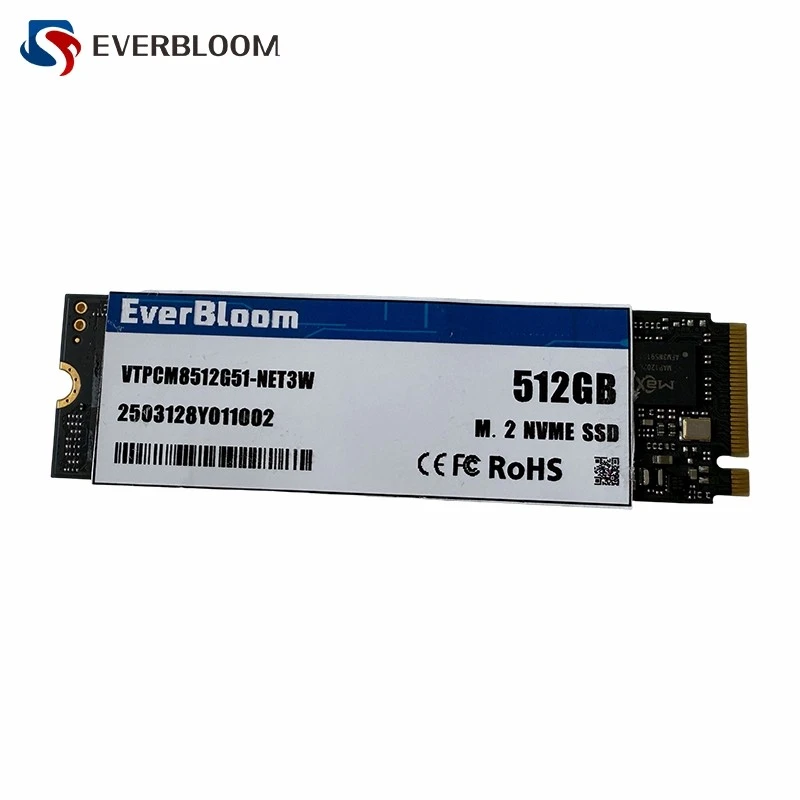
ما به عنوان تامین کننده MSATA SATA III SSD، طیف گسترده ای از محصولات SSD دیگر را نیز ارائه می دهیم. ما را بررسی کنیدSATA III M.2 SSD،SSD 2.5 اینچی SATA III، وNVMe M.2 PCIe 3.0 SSD. این درایوها ویژگی ها و سطوح عملکرد متفاوتی را برای رفع نیازهای خاص شما ارائه می دهند.
برای تهیه با ما تماس بگیرید
اگر علاقه مند به خرید SSD های MSATA SATA III ما یا هر یک از محصولات دیگر ما هستید، خوشحال می شویم از شما بشنویم. ما می توانیم اطلاعات دقیق محصول، قیمت و پشتیبانی را در اختیار شما قرار دهیم. چه کسب و کار کوچکی باشید که به دنبال راه حل های ذخیره سازی قابل اعتماد هستید یا فردی که به یک SSD با کارایی بالا نیاز دارد، ما شما را تحت پوشش قرار داده ایم. فقط کافی است با ما تماس بگیرید و فرآیند خرید را شروع کنید.

مراجع
- پشتیبانی مایکروسافت: مدیریت دیسک در ویندوز
- پشتیبانی اپل: Disk Utility در macOS
- پروژه مستندسازی لینوکس: پارتیشن بندی و قالب بندی دیسک در لینوکس